Integração do SimplyBook.me com o Zapier: novos gatilhos, ações e configuração com um clique
 425
425 0
0 
This post is also available in:


Se você administra uma empresa de serviços no SimplyBook.me, cada agendamento que você recebe geralmente vem acompanhado de um fluxo de trabalho de acompanhamento. Atualizar o CRM. Adicionar o cliente a uma lista do Mailchimp. Enviar uma notificação no Slack para a equipe. Inserir os dados em uma planilha do Google Sheets para relatórios. Essas são as pequenas tarefas repetitivas que, sem você perceber, acabam com o seu dia.
A integração do SimplyBook.me com o Zapier elimina esse trabalho ao automatizar os fluxos de trabalho de agendamento entre o seu software de agendamento de consultas e as outras ferramentas que você usa. Acabamos de lançar a maior atualização até agora: a integração agora funciona nos dois sentidos. Com cinco novas ações, o Zapier pode criar clientes, fazer agendamentos, recuperar detalhes de agendamentos e cancelar agendamentos dentro do SimplyBook.me sozinho. Sem programação, sem exportações manuais, sem copiar e colar entre ferramentas.
Este post explica exatamente o que mudou, como usar as novas ações e os fluxos de trabalho que você pode criar hoje.
O que é a integração do SimplyBook.me com o Zapier?
A integração do SimplyBook.me com o Zapier é o conector oficial que conecta seu software de agendamento de consultas a milhares de aplicativos no ecossistema do Zapier, incluindo CRMs, plataformas de e-mail marketing, planilhas, ferramentas de comunicação e softwares de contabilidade. Quando algo acontece no SimplyBook.me — um novo agendamento, um pagamento, um cancelamento — o Zapier capta a informação e a repassa. Com a atualização mais recente, o Zapier também pode fazer alterações dentro do SimplyBook.me quando um evento ocorre em outro aplicativo, de modo que os dados circulam nos dois sentidos.
Na prática, isso permite que você:
- Mantém o teu CRM atualizado com cada nova reserva e cada novo cliente.
- Envie notificações para sua equipe quando as consultas forem confirmadas ou alteradas.
- Adicione novos clientes a partir de formulários, anúncios ou outras plataformas diretamente no SimplyBook.me.
- Conecta-te a milhares de aplicativos no ecossistema do Zapier.
Cada automação é chamada de Zap. Um Zap tem um gatilho (o evento que o aciona) e uma ou mais ações (o que acontece em consequência). A atualização de 2026 amplia significativamente o que o SimplyBook.me pode fazer em ambos os lados dessa equação.
O que mudou na atualização de 2026?
Há três mudanças que vale a pena conhecer:
- Um novo fluxo de autorização direta. Agora você pode conectar o Zapier diretamente da interface de administração do SimplyBook.me com um clique, usando o OAuth 2.0. Não é mais preciso copiar chaves de API.
- Cinco novas ações. Agora, o Zapier pode realizar operações dentro do SimplyBook.me, e não apenas monitorar eventos.
- Uma atualização para a API do Usuário v2. Todas as novas autorizações utilizam o moderno endpoint da API do usuário v2 para oferecer maior estabilidade e suporte a longo prazo.
Todos os gatilhos existentes (Nova Reserva, Alteração de Reserva, Cancelamento de Reserva, Novo Cliente, Nova Oferta e Nova Fatura) permanecem ativos e continuam funcionando como antes. A atualização é meramente complementar.
Saiba mais sobre as atualizações de abril do SimplyBook.me.

Como funciona o novo fluxo de autorização direta?
Antes da atualização, conectar o Zapier ao SimplyBook.me significava abrir o Zapier, depois abrir o painel de administração do SimplyBook.me em outra aba, localizar o login da empresa, o login do usuário e a chave API, e colá-los lá. Funcionava, mas era o tipo de etapa de configuração que gerava tickets de suporte quando algo dava errado.
O novo fluxo de autorização direta divide esse processo em quatro etapas no SimplyBook.me:
- Ative o recurso personalizado do Conector Zapier na sua página de Recursos Personalizados.
- Clique no botão “Quick Connect” na página de configurações do plugin do Zapier.
- Aprova o acesso na página de autorização do Zapier que vai aparecer.
- Pronto. O SimplyBook.me recebe o token OAuth automaticamente e cria a configuração de autenticação no Zapier para você.
Não é preciso copiar nada manualmente. O token de acesso OAuth é atualizado automaticamente quando expira, então a conexão continua funcionando sem que você precise fazer login novamente a cada poucas semanas. A maioria dos usuários configura isso uma vez e nunca mais precisa se preocupar com isso.
Depois de conectar, você pode gerenciar todos os seus Zaps sem sair do SimplyBook.me. A página do plugin mostra seus Zaps diretamente na tela, com opções para renomear, editar, ativar, desativar ou excluir cada um deles. A página é atualizada após cada ação, para que sempre mostre o estado atual.
Para quem prefere fazer tudo manualmente, também dá pra fazer a conexão manual usando o login da empresa, o login do usuário e a chave API. A página de configurações do plugin do Zapier no SimplyBook.me ainda mostra essas credenciais, então usuários mais experientes e em casos específicos (como ambientes corporativos com restrições de redirecionamento do navegador) ainda podem se autenticar da maneira tradicional. Observe que, se você optar pela conexão manual, não poderá gerenciar seus Zaps a partir da interface de administração do SimplyBook.me; em vez disso, você trabalhará no Zapier.com.
Quais são as 5 novas ações do SimplyBook.me no Zapier?
Até agora, a integração do SimplyBook.me com o Zapier era unidirecional: o SimplyBook.me enviava eventos para o Zapier, e o Zapier os encaminhava para outras ferramentas. Isso cobria muitos fluxos de trabalho úteis, mas significava que você não podia, por exemplo, fazer com que um formulário externo criasse uma reserva no SimplyBook.me por conta própria.
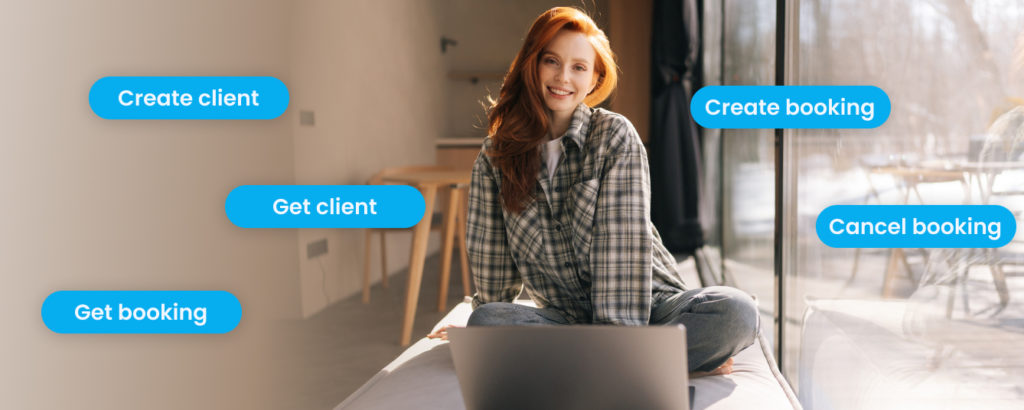
Essas cinco novas ações completam o ciclo. Veja a seguir o que cada uma delas faz e um exemplo prático de quando você poderia usá-la.
1. Criar cliente
Cria um novo registro de cliente na sua conta do SimplyBook.me e retorna os dados do cliente.
Exemplo de fluxo de trabalho: um novo cliente potencial preenche um formulário do Typeform no seu site. O Zapier detecta o novo envio, extrai o nome, o e-mail e o número de telefone e cria um cliente correspondente no SimplyBook.me. Da próxima vez que essa pessoa fizer uma reserva, seus registros já estarão em ordem.
2. Obter o cliente
Recupera as informações de um cliente existente usando o ID dele.
Exemplo de fluxo de trabalho: antes de enviar um e-mail de reengajamento pelo Mailchimp, o teu Zap procura o cliente no SimplyBook.me para incluir no e-mail informações como a data da última visita ou o serviço preferido.
3. Criar reserva
Cria uma nova reserva no SimplyBook.me e retorna todos os detalhes da reserva.
Exemplo de fluxo de trabalho: um agente de suporte na sua ferramenta de help desk registra uma solicitação que requer um agendamento. Ele clica em um botão, e um Zap cria a reserva diretamente no SimplyBook.me, atribui-a ao funcionário certo e envia a confirmação de volta ao cliente. Sem necessidade de inserir os dados duas vezes.
4. Faça a reserva
Recupera informações detalhadas sobre uma reserva específica pelo seu ID.
Exemplo de fluxo de trabalho: um Zap de relatórios extrai todos os detalhes de cada nova reserva (serviço, equipe, duração, preço) e os envia para um painel do Google Sheets ou um relatório do Power BI, para que a equipe de gestão tenha uma visão geral diária.
5. Cancelar reserva
Cancela uma reserva existente no SimplyBook.me usando o ID dela.
Exemplo de fluxo de trabalho: um cliente cancela a reserva pelo portal do seu CRM, em vez de pelo SimplyBook.me. Um Zap detecta o cancelamento no CRM e cancela automaticamente a reserva correspondente no SimplyBook.me, para que sua agenda permaneça atualizada sem que sua equipe precise fazer nada.
Quais gatilhos a integração do SimplyBook.me com o Zapier suporta?
As cinco novas ações se somam aos seis gatilhos já existentes. Um gatilho é o que dá início a um Zap. A lista completa, em maio de 2026, é a seguinte:
| Gatilho | Disparar quando |
|---|---|
| Nova reserva | É criada uma nova reserva no SimplyBook.me |
| Alteração na reserva | Uma reserva é remarcada ou alterada (data, horário, serviço, prestador, status ou respostas do formulário de admissão) |
| Cancelamento de reserva | Uma reserva foi cancelada |
| Novo cliente | Um novo cliente é adicionado, seja por meio de uma reserva ou manualmente na interface de administração |
| Nova oferta | É criada uma nova oferta (requer o recurso personalizado “Aceitar pagamentos”) |
| Nova fatura | É criada uma nova fatura e ela é paga (requer o recurso personalizado “Aceitar pagamentos”) |
Você pode encadear gatilhos e ações tanto no SimplyBook.me quanto em qualquer outro aplicativo do ecossistema do Zapier para criar fluxos de trabalho completos e bidirecionais de automação de agendamentos.
O que você precisa saber antes de configurar isso?
Vale a pena verificar algumas coisas antes de começar a criar Zaps, para evitar os erros mais comuns:
- A autenticação em duas etapas bloqueia a integração. Se a tua conta tiver a funcionalidade personalizada HIPAA ou o Google Authenticator ativados, o conector do Zapier não funcionará. Trata-se de uma medida de segurança, não de um bug.
- Os dados que você pode enviar dependem dos recursos personalizados que estão ativados. Vários locais, categorias de serviço, complementos de serviço, formulários de cadastro, status e aprovação de reservas adicionam seus próprios campos ao conteúdo da reserva. Ative os recursos de que precisas antes de criar o Zap para que os campos fiquem disponíveis para mapeamento.
- Os gatilhos “Nova oferta” e “Nova fatura” exigem a ativação do recurso “Aceitar pagamentos”. Ambos os gatilhos dependem da ativação do recurso personalizado “Aceitar pagamentos”.
- O gatilho “Novo Cliente” não é acionado em importações em massa. Se você usar o recurso “Importar Clientes” para adicionar vários clientes de uma vez, essas importações não acionarão os Zaps. Adicionar um cliente manualmente na interface de administração aciona o Zap como esperado.
- Os Zaps com várias etapas geralmente exigem um plano pago do Zapier. Usar os gatilhos “Alteração de reserva” ou “Cancelamento de reserva” para atualizar ou cancelar registros em outro aplicativo geralmente exige uma etapa de “Pesquisa” no Zapier, o que significa um Zap com várias etapas. Confere os preços atuais do Zapier para ver o que está incluído em cada plano.
- As informações fiscais não estão incluídas nas cargas úteis. Os preços dos serviços são enviados sem impostos. Se precisares de valores com impostos incluídos na tua ferramenta de contabilidade, calcula-os no aplicativo de destino ou em uma etapa de formatação do Zapier.
- Se você adicionar novos serviços ou provedores depois de criar um Zap, clique em “Ver mais exemplos” na etapa de teste do gatilho no Zapier para atualizar os campos disponíveis.
Que automações você pode criar agora?
Aqui estão cinco fluxos de trabalho que eram impossíveis ou complicados antes da atualização e agora são fáceis de configurar.
1. Sincronização bidirecional entre o seu CRM e o SimplyBook.me
Quando um novo contato é criado no HubSpot, Pipedrive ou Salesforce, um Zap cria um cliente correspondente no SimplyBook.me usando a ação “Criar cliente”. Quando uma reserva é feita no SimplyBook.me, o gatilho “Nova reserva” envia os detalhes da reserva de volta para o CRM como uma atividade. Os dois sistemas ficam sincronizados sem que ninguém precise mexer no teclado.
2. Cancelar automaticamente reservas feitas por meio de formulários externos
Se um cliente cancelar pela sua plataforma de atendimento, pelo seu CRM ou por um formulário de reembolso, um Zap detecta o evento de cancelamento e usa a ação “Cancelar reserva” para cancelar automaticamente a reserva no SimplyBook.me. O calendário da sua equipe fica organizado e suas estatísticas de não comparecimento continuam precisas.
3. Funil de conversão de leads em reservas
Vincule um formulário do Facebook Lead Ads, um formulário do Webflow ou uma inscrição em webinar à ação “Criar Cliente”. Os novos leads chegam ao SimplyBook.me como clientes imediatamente, prontos para serem convidados a agendar uma chamada de descoberta ou uma sessão de integração.
4. Relatórios de reservas no Google Sheets
Use o gatilho “Nova reserva” junto com a ação “Obter reserva” para inserir um registro completo (incluindo o nome do serviço, o nome do funcionário, o preço e a duração) em uma planilha do Google Sheets para cada agendamento. A partir daí, crie tabelas dinâmicas, gráficos ou envie os dados para o Looker Studio.
5. Fluxos de trabalho automatizados pós-pagamento
Usa o gatilho “Nova fatura” e vincula-o a ações no QuickBooks, no Xero ou na tua ferramenta de e-mail marketing. O gatilho “Nova fatura” é acionado quando uma fatura é criada e paga no SimplyBook.me; assim, quando um cliente paga, a fatura é registrada no seu software de contabilidade, o cliente recebe um e-mail de agradecimento e a equipe recebe uma notificação no Slack.
Como configurar a integração do SimplyBook.me com o Zapier?
O processo de configuração do novo fluxo OAuth 2.0 leva cerca de dois minutos.
- Faça login no painel de administração do SimplyBook.me.
- Abra a seção “Recursos personalizados” e ative o plugin do Zapier, caso ainda não o tenha feito.
- Abra as configurações do plugin do Zapier.
- Clique em “Gerenciar seus Zaps” e, em seguida, escolha a opção de conectar.
- Você será redirecionado para o Zapier. Faça login na sua conta do Zapier ou crie uma, caso ainda não tenha.
- Aprova o pedido de permissão. O Zapier envia a autorização de volta para o SimplyBook.me automaticamente.
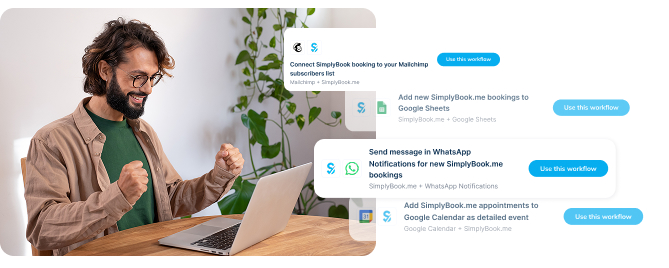
- Escolha um modelo de Zap no painel de administração do SimplyBook.me ou clique em “Criar Zap” para criar um do zero.
Você pode gerenciar seus Zaps e editá-los diretamente na interface de administração do SimplyBook.me, graças às ferramentas integradas do Zapier. Chega de ficar alternando entre duas abas.
Se preferires fazer isso manualmente, a página de configurações do plugin do Zapier ainda mostra o login da tua empresa, o login do usuário e a chave API, prontos para serem copiados no Zapier da maneira antiga. Lê as instruções de configuração do Conector do Zapier na nossa Central de Ajuda.
E se um Zap parar de funcionar?
Os problemas mais comuns quando algo dá errado com um Zap são previsíveis, e a maioria pode ser resolvida em poucos minutos. Se um Zap não funcionar após a atualização, segue estas etapas na ordem:
- Confirme se a conexão ainda está autorizada. No Zapier, acesse “Conexões de aplicativos” e verifique se a sua conta do SimplyBook.me ainda está conectada. Se a conexão tiver expirado, reconecte-a.
- Verifica se o evento desencadeador realmente ocorreu no SimplyBook.me. Um Zap de alteração de reserva não será acionado se a reserva tiver sido criada recentemente, em vez de modificada, e uma edição que envolva apenas um comentário em uma reserva não conta como uma alteração.
- Em caso de falhas na ação, verifique os IDs e os campos obrigatórios. As funções “Adicionar cliente”, “Criar reserva” e “Cancelar reserva” exigem um ID válido. As funções “Criar cliente” e “Criar reserva” exigem que os campos obrigatórios sejam preenchidos.
- Confirme as permissões do usuário. A ação é executada com as permissões do usuário que autorizou a conexão. Se esse usuário perder o acesso a um serviço ou ao calendário da equipe, o Zap não funcionará.
- Leia o histórico do Zap no Zapier. O Zapier registra a solicitação e a resposta de cada execução do Zap. A mensagem de erro geralmente aponta diretamente para a causa.
Se ainda estiver com dificuldades, a equipe de suporte do SimplyBook.me pode te ajudar a identificar o problema. Tenha em mãos o nome do Zap, o gatilho ou a ação que deu erro e o ID da reserva ou do cliente quando entrar em contato.
Perguntas frequentes
O plugin do Zapier já está incluído na tua assinatura do SimplyBook.me, mas o Zapier cobra separadamente pelo seu próprio serviço. O plano gratuito do Zapier inclui um número limitado de tarefas por mês, o que é suficiente para você experimentar. Automatizações com maior volume exigem um plano pago do Zapier. Os preços são definidos pelo Zapier e atualizados no site deles.
Não. Tanto a integração do SimplyBook.me com o Zapier quanto o próprio Zapier foram criados para usuários sem conhecimentos técnicos. Você cria Zaps selecionando gatilhos e ações em um menu e mapeando campos visualmente. Não é preciso saber programar.
Os Zaps existentes continuam funcionando. Os gatilhos não mudaram, e a autenticação por chave de API antiga ainda é compatível. Você pode manter sua configuração atual como está ou reconectar-se usando o novo fluxo OAuth 2.0 quando for mais conveniente.
Sim. A nova ação “Criar reserva” permite que o Zapier crie uma reserva na tua conta do SimplyBook.me com base em um gatilho de qualquer outro aplicativo do ecossistema do Zapier, como o envio de um formulário, um evento no CRM ou um convite de calendário.
Sim. A nova ação “Cancelar reserva” cancela uma reserva pelo seu ID. Você pode acionar cancelamentos a partir de qualquer outra ferramenta conectada ao Zapier, como um CRM, um formulário de reembolso ou um sistema de tickets de suporte.
Sim. Você pode sincronizar novos clientes, registrar agendamentos e atualizar registros de contato em plataformas de CRM como HubSpot, Salesforce e ActiveCampaign sempre que ocorrer um agendamento no SimplyBook.me. Com as novas ações, você também pode criar ou atualizar clientes e agendamentos do SimplyBook.me a partir de eventos do CRM, para que os dados fiquem sincronizados nos dois sentidos.
O OAuth 2.0 é um padrão de autorização amplamente adotado pelo Google, Microsoft, Slack e pela maioria das plataformas SaaS modernas. Em vez de compartilhar uma chave de API permanente, o OAuth emite tokens de curta duração que são atualizados automaticamente e podem ser revogados a qualquer momento. Isso reduz o risco de vazamento de credenciais e facilita o gerenciamento da conexão.
A partir de maio de 2026, a integração usa a API do Usuário v2. As novas autorizações são feitas pelo endpoint v2. A API v2 é a versão atual e compatível para integrações com o SimplyBook.me.
Você pode explorar os modelos do Zap diretamente nas configurações do plugin do Zapier no painel de administração do SimplyBook.me ou acessar a página do SimplyBook.me no diretório de aplicativos do Zapier. Entre os modelos mais populares estão a sincronização de assinantes do Mailchimp, registros de agendamentos no Google Sheets, criação de eventos no Google Agenda e notificações no Telegram ou WhatsApp para novas reservas.
Não. Se a tua conta do SimplyBook.me tiver a funcionalidade personalizada HIPAA ativada ou usar o Google Authenticator para autenticação em duas etapas, o conector do Zapier não funcionará. Isso é intencional, para manter as garantias de segurança que essas funcionalidades oferecem. Se tu operas em um ambiente regulamentado e precisas de automação, entra em contato com o suporte do SimplyBook.me para discutir as opções.
Comece a usar a integração atualizada do SimplyBook.me com o Zapier
A integração com o Zapier já era uma das formas mais poderosas de ampliar as funcionalidades do SimplyBook.me. Com o novo fluxo de autorização direta e as cinco novas ações, agora ela funciona nos dois sentidos, o que significa que praticamente qualquer fluxo de trabalho relacionado às tuas reservas pode ser automatizado do início ao fim.
Se você ainda não conectou o Zapier, o novo fluxo leva apenas alguns minutos. Se já conectou, vale a pena dar uma olhada nas novas ações para ver o que você pode simplificar a seguir.
Abre o painel de administração do SimplyBook.me, acessa o plugin do Zapier e começa a configurar. Para ver uma visão geral completa dos recursos, consulta a página de integração com o Zapier no SimplyBook.me. Para obter instruções passo a passo sobre a configuração e a lista completa de campos de dados disponíveis para cada gatilho, consulta a página de recursos personalizados do Conector Zapier na nossa central de ajuda.

 Previous post



Comments
0 commentsNo comments yet