Intégration de SimplyBook.me à Zapier : nouveaux déclencheurs, nouvelles actions et configuration en un clic
 347
347 0
0 
This post is also available in:


Si vous gérez une entreprise de services sur SimplyBook.me, chaque réservation que vous enregistrez s’accompagne généralement d’un processus de suivi. Mettre à jour le CRM. Ajouter le client à une liste Mailchimp. Envoyer une notification Slack à l’équipe. Transférer les données dans une feuille Google Sheet pour établir des rapports. Ce sont ces petites tâches répétitives qui, sans que vous vous en rendiez compte, vous font perdre un temps précieux.
L’intégration de SimplyBook.me à Zapier vous évite ce travail en automatisant les processus de prise de rendez-vous entre votre logiciel de gestion des rendez-vous et les autres outils que vous utilisez. Nous venons de lancer sa plus importante mise à jour à ce jour : l’intégration fonctionne désormais dans les deux sens. Grâce à cinq nouvelles actions, Zapier peut désormais créer des clients, créer des réservations, récupérer les détails des réservations et annuler des réservations directement dans SimplyBook.me. Pas de codage, pas d’exportations manuelles, pas de copier-coller entre les outils.
Cet article vous explique en détail ce qui a changé, comment utiliser les nouvelles actions et les flux de travail que vous pouvez mettre en place dès aujourd’hui.
En quoi consiste l’intégration Zapier de SimplyBook.me ?
L’intégration SimplyBook.me et Zapier est le connecteur officiel qui relie votre logiciel de prise de rendez-vous à des milliers d’applications de l’écosystème Zapier, notamment des CRM, des plateformes d’e-mail marketing, des tableurs, des outils de communication et des logiciels de comptabilité. Lorsqu’un événement se produit dans SimplyBook.me — un nouveau rendez-vous, un paiement, une annulation —, Zapier le détecte et le transmet. Grâce à la dernière mise à jour, Zapier peut également effectuer des modifications au sein de SimplyBook.me lorsqu’un événement se produit dans une autre application, de sorte que les données circulent dans les deux sens.
Concrètement, cela vous permet de :
- Veillez à mettre à jour votre CRM à chaque nouvelle réservation et pour chaque nouveau client.
- Envoyez des notifications à votre équipe lorsque des rendez-vous sont confirmés ou modifiés.
- Ajoutez de nouveaux clients provenant de formulaires, d’annonces ou d’autres plateformes directement dans SimplyBook.me.
- Connectez-vous à des milliers d’applications de l’écosystème Zapier.
Chaque automatisation est appelée un « Zap ». Un Zap comprend un déclencheur (l’événement qui le lance) et une ou plusieurs actions (ce qui se passe ensuite). La mise à jour de 2026 élargit considérablement les capacités de SimplyBook.me dans ces deux domaines.
Quels sont les changements apportés par la mise à jour de 2026 ?
Il y a trois changements qu’il convient de connaître :
- Un nouveau processus d’autorisation directe. Vous pouvez désormais connecter Zapier depuis l’interface d’administration de SimplyBook.me en un seul clic, grâce à OAuth 2.0. Plus besoin de copier des clés API.
- Cinq nouvelles mesures. Zapier peut désormais effectuer des opérations au sein même de SimplyBook.me, et ne se contente plus de détecter les événements.
- Mise à jour vers l’API utilisateur v2. Toutes les nouvelles autorisations utilisent le point de terminaison moderne de l’API utilisateur v2, afin d’assurer une meilleure stabilité et une prise en charge à long terme.
Les déclencheurs existants (Nouvelle réservation, Modification de réservation, Annulation de réservation, Nouveau client, Nouvelle offre et Nouvelle facture) restent tous en place et continuent de fonctionner comme auparavant. Cette mise à jour est purement complémentaire.
Pour en savoir plus sur les mises à jour d’avril de SimplyBook.me.

Comment fonctionne le nouveau processus d’autorisation directe ?
Avant la mise à jour, pour connecter Zapier à SimplyBook.me, il fallait ouvrir Zapier, puis ouvrir votre panneau d’administration SimplyBook.me dans un autre onglet, rechercher les identifiants de votre entreprise, vos identifiants d’utilisateur et votre clé API, puis les copier-coller. Cela fonctionnait, mais c’était le genre de procédure de configuration qui donnait lieu à des tickets d’assistance dès qu’un problème survenait.
Le nouveau processus d’autorisation directe se décompose en quatre étapes au sein de SimplyBook.me :
- Activez la fonctionnalité personnalisée « Connecteur Zapier » sur votre page « Fonctionnalités personnalisées ».
- Cliquez sur le bouton « Connexion rapide » sur la page des paramètres du plugin Zapier.
- Veuillez autoriser l’accès sur la page d’autorisation Zapier qui s’ouvre.
- C’est fait. SimplyBook.me reçoit automatiquement le jeton OAuth et crée pour vous l’entrée d’authentification dans Zapier.
Il n’y a pas de copie manuelle à effectuer. Le jeton d’accès OAuth se renouvelle automatiquement à son expiration, ce qui permet à la connexion de fonctionner sans que vous ayez à vous reconnecter toutes les quelques semaines. La plupart des utilisateurs configurent cette option une seule fois et n’y pensent plus jamais.
Une fois la connexion établie, vous pouvez gérer tous vos Zaps sans quitter SimplyBook.me. La page du plugin affiche vos Zaps directement, avec des commandes permettant de les renommer, de les modifier, de les activer, de les désactiver ou de les supprimer. La page s’actualise après chaque action afin de refléter en permanence l’état actuel.
Pour les utilisateurs qui préfèrent la méthode manuelle, une connexion manuelle via les identifiants de votre entreprise, vos identifiants personnels et votre clé API est également disponible. La page des paramètres du plugin Zapier dans SimplyBook.me affiche toujours ces informations d’identification ; ainsi, les utilisateurs avertis et les cas particuliers (tels que les environnements d’entreprise avec des redirections de navigateur restreintes) peuvent toujours s’authentifier à l’ancienne. Veuillez noter que si vous optez pour la méthode manuelle, vous ne pourrez pas gérer vos Zaps depuis l’interface d’administration de SimplyBook.me ; vous devrez plutôt passer par Zapier.com.
Quelles sont les 5 nouvelles actions SimplyBook.me disponibles dans Zapier ?
Jusqu’à présent, l’intégration de SimplyBook.me avec Zapier était unidirectionnelle : SimplyBook.me envoyait les événements à Zapier, et Zapier les transférait vers d’autres outils. Cela couvrait de nombreux flux de travail utiles, mais cela signifiait que vous ne pouviez pas, par exemple, faire en sorte qu’un formulaire externe crée de lui-même une réservation sur SimplyBook.me.
Ces cinq nouvelles actions viennent compléter le tableau. Voici en quoi consiste chacune d’entre elles, ainsi qu’un exemple concret de situation où vous pourriez les utiliser.
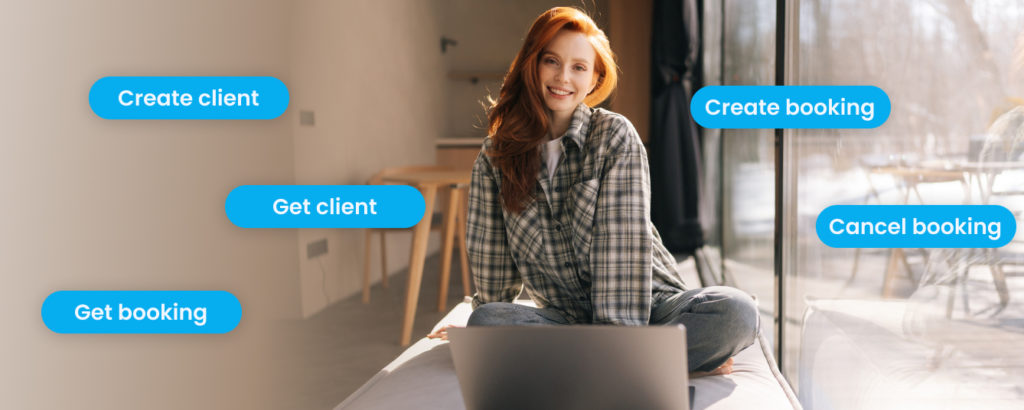
1. Créer un client
Crée une nouvelle fiche client dans votre compte SimplyBook.me et renvoie les données du client.
Exemple de flux de travail : un nouveau prospect remplit un formulaire Typeform sur votre site web. Zapier détecte cette nouvelle soumission, extrait le nom, l’adresse e-mail et le numéro de téléphone, puis crée un dossier client correspondant dans SimplyBook.me. La prochaine fois que cette personne effectuera une réservation, vos données seront déjà à jour.
2. Trouver un client
Récupère les informations d’un client existant à partir de son identifiant.
Exemple de flux de travail : avant d’envoyer un e-mail de relance via Mailchimp, votre Zap recherche le client dans SimplyBook.me afin d’enrichir l’e-mail avec des informations telles que la date de sa dernière visite ou son service préféré.
3. Créer une réservation
Crée une nouvelle réservation dans SimplyBook.me et renvoie toutes les informations relatives à la réservation.
Exemple de flux de travail : un agent du service d’assistance enregistre, dans votre outil de gestion des demandes d’aide, une demande nécessitant la prise d’un rendez-vous. Il clique sur un bouton, et un Zap crée directement la réservation dans SimplyBook.me, l’attribue au bon collaborateur et envoie une confirmation au client. Pas de double saisie.
4. Réserver
Récupère des informations détaillées sur une réservation spécifique à l’aide de son identifiant.
Exemple de flux de travail : un Zap de reporting transfère toutes les informations détaillées de chaque nouvelle réservation (service, personnel, durée, prix) vers un tableau de bord Google Sheets ou un rapport Power BI, afin que l’équipe de direction dispose d’un aperçu quotidien.
5. Annuler la réservation
Annule une réservation SimplyBook.me existante à l’aide de son identifiant.
Exemple de flux de travail : un client annule via votre portail CRM plutôt que via SimplyBook.me. Un Zap détecte l’annulation dans le CRM et annule automatiquement la réservation correspondante dans SimplyBook.me, ce qui permet à votre agenda de rester à jour sans que votre équipe n’ait à intervenir.
Quels sont les déclencheurs pris en charge par l’intégration SimplyBook.me et Zapier ?
Ces cinq nouvelles actions viennent s’ajouter aux six déclencheurs existants. Un déclencheur est ce qui lance un Zap. Voici la liste complète en mai 2026 :
| Déclencheur | Se déclenche lorsque |
|---|---|
| Nouvelle réservation | Une nouvelle réservation est créée dans SimplyBook.me |
| Modification de la réservation | Une réservation est reportée ou modifiée (date, heure, service, prestataire, statut ou réponses au formulaire d’admission) |
| Annulation de réservation | Une réservation a été annulée |
| Nouveau client | Un nouveau client est ajouté, soit via une réservation, soit manuellement dans l’interface d’administration |
| Nouvelle offre | Une nouvelle offre est créée (nécessite la fonctionnalité personnalisée « Accepter les paiements ») |
| Nouvelle facture | Une nouvelle facture est créée et réglée (nécessite la fonctionnalité personnalisée « Accepter les paiements ») |
Vous pouvez enchaîner des déclencheurs et des actions entre SimplyBook.me et n’importe quelle autre application de l’écosystème Zapier afin de créer des flux de travail complets et bidirectionnels pour l’automatisation des réservations.
Que devez-vous savoir avant de procéder à cette configuration ?
Avant de commencer à créer des Zaps, il est utile de vérifier certains points afin d’éviter les pièges les plus courants :
- L’authentification en deux étapes bloque l’intégration. Si la fonctionnalité personnalisée HIPAA ou Google Authenticator est activée sur votre compte, le connecteur Zapier ne fonctionnera pas. Il s’agit d’une mesure de sécurité, et non d’un bug.
- Les données que vous pouvez envoyer dépendent des fonctionnalités personnalisées qui sont activées. Les options « Sites multiples », « Catégories de services », « Options supplémentaires », « Formulaires d’inscription », « Statut » et « Valider les réservations » ajoutent chacune leurs propres champs à la charge utile de la réservation. Activez les fonctionnalités dont vous avez besoin avant de créer le Zap afin que ces champs soient disponibles pour le mappage.
- Les déclencheurs « Nouvelle offre » et « Nouvelle facture » nécessitent l’activation de la fonction « Accepter les paiements ». Ces deux déclencheurs nécessitent que la fonctionnalité personnalisée « Accepter les paiements » soit activée.
- Le déclencheur « Nouveau client » ne se déclenche pas lors des importations en masse. Si vous utilisez la fonctionnalité « Importer des clients » pour ajouter plusieurs clients à la fois, ces importations ne déclencheront pas de Zaps. En revanche, l’ajout manuel d’un client dans l’interface d’administration déclenche le Zap comme prévu.
- Les Zaps en plusieurs étapes nécessitent généralement un abonnement Zapier payant. Pour utiliser les déclencheurs « Modification de réservation » ou « Annulation de réservation » afin de mettre à jour ou d’annuler des enregistrements dans une autre application, il faut généralement passer par une étape de recherche dans Zapier, ce qui implique un Zap en plusieurs étapes. Consultez les tarifs actuels de Zapier pour connaître les fonctionnalités incluses dans chaque forfait.
- Les informations fiscales ne figurent pas dans les données utiles. Les prix des services sont indiqués hors taxes. Si vous avez besoin de montants TTC dans votre outil de comptabilité, calculez-les dans l’application de destination ou à l’aide d’une étape de formatage Zapier.
- Si vous ajoutez de nouveaux services ou fournisseurs après avoir créé un Zap, cliquez sur « Obtenir plus d’exemples » sous l’étape « Test » du déclencheur dans Zapier pour actualiser les champs disponibles.
Quels automatismes pouvez-vous mettre en place dès maintenant ?
Voici cinq flux de travail qui étaient soit impossibles à mettre en place, soit peu pratiques avant la mise à jour, et qui sont désormais très simples à configurer.
1. Synchronisation bidirectionnelle entre votre CRM et SimplyBook.me
Lorsqu’un nouveau contact est créé dans HubSpot, Pipedrive ou Salesforce, un Zap crée un client correspondant dans SimplyBook.me à l’aide de l’action « Créer un client ». Lorsqu’une réservation est effectuée dans SimplyBook.me, le déclencheur « Nouvelle réservation » renvoie les détails de la réservation vers le CRM sous forme d’activité. Les deux systèmes restent synchronisés sans que personne n’ait à intervenir manuellement.
2. Annulation automatique des réservations effectuées via des formulaires externes
Si un client annule via votre portail d’assistance, votre CRM ou un formulaire de remboursement, un Zap détecte l’événement d’annulation et utilise l’action « Annuler la réservation » pour annuler automatiquement la réservation SimplyBook.me. Le calendrier de votre personnel reste à jour et vos statistiques de non-présentation restent exactes.
3. Parcours du prospect jusqu’à la réservation
Associez un formulaire Facebook Lead Ads, un formulaire Webflow ou une inscription à un webinaire à l’action « Créer un client ». Les nouveaux prospects apparaissent immédiatement dans SimplyBook.me en tant que clients, prêts à être invités à réserver un appel de prise de contact ou une session d’intégration.
4. Rapports de réservation dans Google Sheets
Utilisez le déclencheur « Nouvelle réservation » et l’action « Récupérer la réservation » pour enregistrer toutes les informations (notamment le nom du service, le nom du collaborateur, le prix et la durée) dans une feuille Google Sheet pour chaque rendez-vous. À partir de là, vous pouvez créer des tableaux croisés dynamiques, des graphiques ou transférer les données vers Looker Studio.
5. Processus automatisés après paiement
Utilisez le déclencheur « Nouvelle facture » et associez-le à des actions dans QuickBooks, Xero ou votre outil de marketing par e-mail. Le déclencheur « Nouvelle facture » se déclenche lorsqu’une facture est créée et payée dans SimplyBook.me. Ainsi, lorsqu’un client effectue un paiement, la facture est enregistrée dans votre logiciel de comptabilité, le client reçoit un e-mail de remerciement et l’équipe reçoit une notification Slack.
Comment configurer l’intégration Zapier de SimplyBook.me ?
La procédure de configuration du nouveau flux OAuth 2.0 prend environ deux minutes.
- Connectez-vous à votre panneau d’administration SimplyBook.me.
- Ouvrez la section « Fonctionnalités personnalisées » et activez le plugin Zapier si ce n’est pas déjà fait.
- Ouvrez les paramètres du plugin Zapier.
- Cliquez sur « Gérer vos Zaps », puis sélectionnez « Se connecter ».
- Vous allez être redirigé vers Zapier. Connectez-vous à votre compte Zapier ou créez-en un si vous n’en avez pas encore.
- Acceptez la demande d’autorisation. Zapier renvoie automatiquement l’autorisation à SimplyBook.me.
- Choisissez un modèle de Zap dans le panneau d’administration de SimplyBook.me, ou cliquez sur « Créer un Zap » pour en créer un à partir de zéro.
Vous pouvez gérer vos Zaps et les modifier directement depuis l’interface d’administration de SimplyBook.me, grâce aux outils intégrés de Zapier. Plus besoin de passer d’un onglet à l’autre.
Si vous préférez procéder manuellement, la page des paramètres du plugin Zapier affiche toujours vos identifiants d’entreprise, vos identifiants utilisateur et votre clé API, prêts à être copiés dans Zapier à l’ancienne. Consultez les instructions de configuration du connecteur Zapier dans notre Centre d’aide.
Que faire si un Zap cesse de fonctionner ?
Les problèmes les plus courants qui surviennent lorsqu’un Zap ne fonctionne pas sont prévisibles, et la plupart peuvent être résolus en quelques minutes. Si un Zap ne fonctionne pas après la mise à jour, procédez aux vérifications suivantes dans l’ordre :
- Vérifiez que la connexion est toujours autorisée. Dans Zapier, rendez-vous dans la section « Connexions d’applications » et vérifiez que votre compte SimplyBook.me est toujours connecté. Si la connexion a expiré, reconnectez-vous.
- Vérifiez que l’événement déclencheur s’est bien produit dans SimplyBook.me. Un Zap de modification de réservation ne se déclenchera pas si la réservation a été créée récemment plutôt que modifiée, et une modification portant uniquement sur les commentaires d’une réservation n’est pas considérée comme une modification.
- En cas d’échec d’une action, vérifiez les identifiants et les champs obligatoires. Les actions « Ajouter un client », « Créer une réservation » et « Annuler une réservation » nécessitent toutes un identifiant valide. Les actions « Créer un client » et « Créer une réservation » nécessitent que les champs obligatoires soient remplis.
- Vérifiez les autorisations de l’utilisateur. L’action s’exécute avec les autorisations de l’utilisateur qui a autorisé la connexion. Si cet utilisateur perd l’accès à un service ou à un calendrier du personnel, le Zap échouera.
- Consultez l’historique des Zaps dans Zapier. Zapier enregistre la requête et la réponse pour chaque exécution de Zap. Le message d’erreur qui s’affiche indique généralement clairement la cause du problème.
Si vous rencontrez toujours des difficultés, l’équipe d’assistance de SimplyBook.me peut vous aider à identifier le problème. Veuillez vous munir du nom de votre Zap, du déclencheur ou de l’action qui a échoué, ainsi que de l’identifiant de la réservation ou du client lorsque vous nous contactez.
Foire aux questions
Le plugin Zapier est inclus dans votre abonnement SimplyBook.me, mais Zapier facture son propre service séparément. La formule gratuite de Zapier comprend un nombre limité de tâches par mois, ce qui est suffisant pour tester le service. Les automatisations à plus grand volume nécessitent une formule Zapier payante. Les tarifs sont fixés par Zapier et mis à jour sur leur site.
Non. L’intégration SimplyBook.me à Zapier, tout comme Zapier lui-même, est conçue pour les utilisateurs sans connaissances techniques. Vous créez des Zaps en sélectionnant des déclencheurs et des actions dans un menu, puis en associant les champs de manière visuelle. Aucune connaissance en programmation n’est requise.
Les Zaps existants continuent de fonctionner. Les déclencheurs n’ont pas changé et l’authentification par clé API héritée est toujours prise en charge. Vous pouvez conserver votre configuration actuelle telle quelle ou vous reconnecter en utilisant le nouveau flux OAuth 2.0 lorsque cela vous convient.
Oui. La nouvelle action « Créer une réservation » permet à Zapier de créer une réservation dans votre compte SimplyBook.me à partir d’un déclencheur provenant de n’importe quelle autre application de l’écosystème Zapier, comme l’envoi d’un formulaire, un événement CRM ou une invitation de calendrier.
Oui. La nouvelle action « Annuler une réservation » permet d’annuler une réservation à l’aide de son identifiant. Vous pouvez déclencher des annulations à partir de n’importe quel autre outil connecté à Zapier, tel qu’un CRM, un formulaire de remboursement ou un système de tickets d’assistance.
Oui. Vous pouvez synchroniser de nouveaux clients, enregistrer des réservations et mettre à jour les fiches de contact dans des plateformes CRM telles que HubSpot, Salesforce et ActiveCampaign dès qu’une réservation est effectuée sur SimplyBook.me. Grâce à ces nouvelles actions, vous pouvez également créer ou mettre à jour des clients et des réservations SimplyBook.me à partir d’événements CRM, ce qui garantit une synchronisation bidirectionnelle des données.
OAuth 2.0 est une norme d’autorisation largement adoptée, utilisée par Google, Microsoft, Slack et la plupart des plateformes SaaS modernes. Au lieu de partager une clé API permanente, OAuth génère des jetons à durée de vie limitée qui se renouvellent automatiquement et peuvent être révoqués à tout moment. Cela réduit le risque de fuite d’identifiants et facilite la gestion de la connexion.
Depuis mai 2026, l’intégration utilise l’API utilisateur v2. Les nouvelles autorisations passent par le point de terminaison v2. L’API v2 est la version actuelle prise en charge pour les intégrations SimplyBook.me.
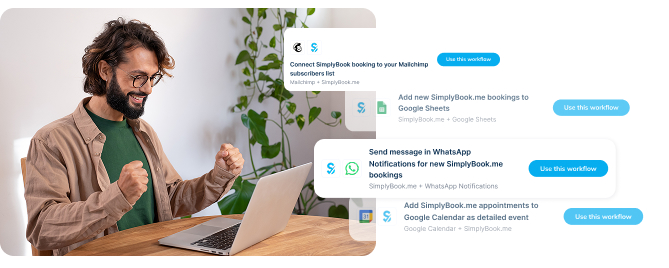
Vous pouvez parcourir les modèles Zap directement depuis les paramètres du plugin Zapier dans votre panneau d’administration SimplyBook.me, ou consulter la fiche SimplyBook.me dans le répertoire d’applications de Zapier. Parmi les modèles les plus populaires, on trouve la synchronisation des abonnés Mailchimp, les journaux de réservation dans Google Sheets, la création d’événements dans Google Agenda, ainsi que les notifications Telegram ou WhatsApp pour les nouvelles réservations.
Non. Si la fonctionnalité personnalisée HIPAA est activée sur votre compte SimplyBook.me ou si vous utilisez Google Authenticator pour l’authentification en deux étapes, le connecteur Zapier ne fonctionnera pas. Il s’agit d’une limitation intentionnelle visant à préserver les garanties de sécurité offertes par ces fonctionnalités. Si vous exercez votre activité dans un environnement réglementé et que vous avez besoin d’une automatisation, veuillez contacter le service d’assistance de SimplyBook.me pour discuter des options possibles.
Commencez à utiliser l’intégration Zapier mise à jour de SimplyBook.me
L’intégration Zapier constituait déjà l’un des moyens les plus efficaces d’étendre les fonctionnalités de SimplyBook.me. Grâce au nouveau processus d’autorisation directe et aux cinq nouvelles actions, elle fonctionne désormais dans les deux sens, ce qui signifie que presque tous les flux de travail liés à vos réservations peuvent être automatisés de bout en bout.
Si vous n’avez pas encore connecté Zapier, la configuration du nouveau flux ne prend que quelques minutes. Si c’est déjà fait, n’hésitez pas à jeter un œil aux nouvelles actions pour voir ce que vous pourriez simplifier ensuite.
Ouvrez votre panneau d’administration SimplyBook.me, accédez au plugin Zapier et commencez à configurer votre intégration. Pour un aperçu complet des fonctionnalités, consultez la page d’intégration Zapier sur SimplyBook.me. Pour obtenir des instructions de configuration étape par étape et la liste complète des champs de données disponibles pour chaque déclencheur, consultez la page des fonctionnalités personnalisées du connecteur Zapier dans notre centre d’aide.

 Previous post



Comments
0 commentsNo comments yet